Domain hochzeitsnetzwerk.de kaufen?
Wir ziehen mit dem Projekt
hochzeitsnetzwerk.de um.
Sind Sie am Kauf der Domain
hochzeitsnetzwerk.de interessiert?
domain@kv-gmbh.de · 0541-91531010
Domain hochzeitsnetzwerk.de kaufen?
Wie Drucker im Netzwerk freigeben?
Um einen Drucker im Netzwerk freizugeben, müssen Sie zunächst sicherstellen, dass der Drucker mit dem Netzwerk verbunden ist. Anschließend können Sie die Freigabe des Druckers über die Einstellungen des Druckers oder über die Netzwerkeinstellungen Ihres Computers aktivieren. Stellen Sie sicher, dass die Freigabe für andere Benutzer im Netzwerk sichtbar ist und dass die entsprechenden Berechtigungen festgelegt sind. Auf diese Weise können andere Benutzer im Netzwerk den freigegebenen Drucker finden und verwenden. Denken Sie daran, dass Sie möglicherweise auch Treiber für den Drucker auf den anderen Computern im Netzwerk installieren müssen. **
Was bedeutet Drucker im Netzwerk freigeben?
Was bedeutet Drucker im Netzwerk freigeben? Wenn man einen Drucker im Netzwerk freigibt, ermöglicht man anderen Benutzern im Netzwerk, über das Netzwerk auf diesen Drucker zuzugreifen und von ihren eigenen Geräten aus zu drucken. Dies erleichtert die gemeinsame Nutzung eines Druckers in einem Büro oder Haushalt. Durch die Freigabe eines Druckers im Netzwerk können mehrere Benutzer gleichzeitig darauf zugreifen, ohne dass der Drucker physisch mit jedem einzelnen Gerät verbunden sein muss. Dies erleichtert die Effizienz und Produktivität in einem gemeinsam genutzten Arbeitsumfeld. **

Ähnliche Suchbegriffe für Drucker-Zubehör
Top-Angebote
Produkte zum Begriff Drucker-Zubehör:
-
Konica Minolta A1AU0Y3 Drucker-/Scanner-Ersatzteil & ZubehörAuf einen Blick GerätekompatibilitätMultifunktional MarkenkompatibilitätKonica Minolta KompatibilitätKonica Minolta Magicolor 3730DN, 4750DN, 4750EN Alle technischen Daten anzeigen (3 Angaben) MerkmaleGerätekompatibilitätMultifunktionalMarkenkompatibilitätKonica MinoltaKompatibilitätKonica Minolta Magicolor 3730DN, 4750DN, 4750EN Technische Daten laut Hersteller, bereitgestellt über Icecat. Änderungen und Irrtümer vorbehalten.14,61 €*Versand: 5,95 €Sichere Weiterleitung zum Anbieter
-
Kodak 1015866 Drucker-/Scanner-Ersatzteil & Zubehör VerbrauchsmaterialiensetAuf einen Blick TypVerbrauchsmaterialienset GerätekompatibilitätScanner MarkenkompatibilitätKodak KompatibilitätS2050/S2070/S2060w/S2080w Alle technischen Daten anzeigen (5 Angaben) MerkmaleTypVerbrauchsmaterialiensetGerätekompatibilitätScannerMarkenkompatibilitätKodakKompatibilitätS2050/S2070/S2060w/S2080wProduktfarbeWeiß Technische Daten laut Hersteller, bereitgestellt über Icecat. Änderungen und Irrtümer vorbehalten.108,14 €*Versand: 0,00 €Sichere Weiterleitung zum Anbieter
-
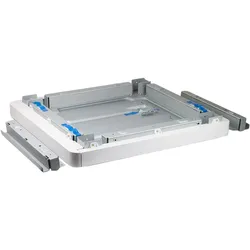
HP LaserJet Spacer Y1G24A Drucker – Original HP ZubehörDer originale HP LaserJet Spacer Y1G24A ist ein Abstandssockel für ausgewählte HP LaserJet Managed Multifunktionsdrucker. Er ermöglicht die fachgerechte Installation bestimmter Papierzuführungen, Druckersockel und bodenstehender Finisher-Konfigurationen. Der Spacer eignet sich als Ersatzteil oder zur Erweiterung einer bestehenden HP Druckerkonfiguration und ist passgenau auf die vorgesehenen Komponenten abgestimmt. Für Papiermanagement und Finisher Der Abstandshalter wird unter einer DCF-Papierzuführung, einer HCI-Hochkapazitätszuführung oder einem kompatiblen Druckersockel montiert. Er kann erforderlich sein, wenn ein separater Hefter/Stapler oder Broschüren-Finisher mit dem Drucksystem verbunden wird. Kompatible Druckerserien HP LaserJet Managed MFP E72525 Serie HP LaserJet Managed MFP E72530 Serie HP LaserJet Managed MFP E72535 Serie HP LaserJet Managed MFP E72825 Serie HP LaserJet Managed MFP E72830 Serie HP LaserJet Managed MFP E72835 Serie HP Color LaserJet Managed MFP E77822 Serie HP Color LaserJet Managed MFP E77825 Serie HP Color LaserJet Managed MFP E77830 Serie Die tatsächliche Kompatibilität hängt von der jeweiligen Drucker-, Papierzufuhr- und Finisher-Konfiguration ab. Produktdetails Hersteller: HP Produktbezeichnung: HP LaserJet Spacer Herstellernummer: Y1G24A Produkttyp: Abstandssockel / Spacer Ausführung: Original HP Zubehör Kategorie: Drucker-, Finisher- und Papiermanagement-Zubehör Zur Montage unter DCF, HCI oder kompatiblen Druckersockeln Für ausgewählte HP LaserJet Managed MFP Systeme Finisher und weitere Komponenten nicht enthalten86,71 €*Versand: 0,00 €Sichere Weiterleitung zum Anbieter
-
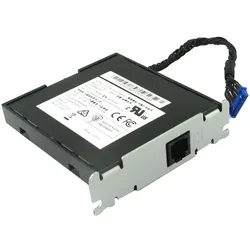
Lexmark 37X6350 Drucker-/Scanner-Ersatzteil & Zubehör Fax-ModulAuf einen Blick TypFax-Modul GerätekompatibilitätLaser-/ LED-Drucker MarkenkompatibilitätLexmark KompatibilitätLexmark CX730de Lexmark CX930dse Alle technischen Daten anzeigen (4 Angaben) MerkmaleTypFax-ModulGerätekompatibilitätLaser-/ LED-DruckerMarkenkompatibilitätLexmarkKompatibilitätLexmark CX730de Lexmark CX930dse Technische Daten laut Hersteller, bereitgestellt über Icecat. Änderungen und Irrtümer vorbehalten.157,87 €*Versand: 0,00 €Sichere Weiterleitung zum Anbieter


-
Was bedeutet diesen Drucker im Netzwerk teilen?
Was bedeutet diesen Drucker im Netzwerk teilen? Das bedeutet, dass mehrere Benutzer im selben Netzwerk auf diesen Drucker zugreifen und ihn verwenden können. Durch das Teilen des Druckers können Benutzer Dokumente und Dateien von ihren eigenen Geräten aus drucken, ohne physisch mit dem Drucker verbunden zu sein. Dies erleichtert die gemeinsame Nutzung des Druckers und spart Zeit und Ressourcen. Darüber hinaus können Administratoren den Zugriff auf den gemeinsam genutzten Drucker verwalten und überwachen. **
-
Wie finde ich den Drucker im Netzwerk?
Um den Drucker im Netzwerk zu finden, kannst du zuerst überprüfen, ob der Drucker eingeschaltet und mit dem Netzwerk verbunden ist. Anschließend kannst du die IP-Adresse des Druckers über das Bedienfeld des Druckers oder über die Netzwerkeinstellungen deines Computers herausfinden. Alternativ kannst du auch die Drucker-Software auf deinem Computer verwenden, um den Drucker im Netzwerk zu suchen. Wenn der Drucker immer noch nicht gefunden wird, könnte es sein, dass er sich in einem anderen Subnetz befindet oder dass es Probleme mit der Netzwerkkonfiguration gibt. In diesem Fall könntest du dich an den IT-Support wenden, um weitere Hilfe zu erhalten. **
-
Welche Arten von Druckerzubehör werden typischerweise benötigt und wie findet man das passende Zubehör für seinen Drucker?
Typischerweise werden Tintenpatronen, Tonerkartuschen und Druckerpapier als Druckerzubehör benötigt. Um das passende Zubehör für seinen Drucker zu finden, sollte man die genaue Modellnummer des Druckers kennen und diese bei der Suche berücksichtigen. Man kann das Zubehör entweder im Fachhandel, online oder direkt beim Hersteller erwerben. **
-
Warum finde ich den Drucker nicht im Netzwerk?
Es gibt verschiedene mögliche Gründe, warum der Drucker nicht im Netzwerk gefunden werden kann. Möglicherweise ist der Drucker nicht eingeschaltet oder nicht mit dem Netzwerk verbunden. Es könnte auch sein, dass die Netzwerkeinstellungen des Druckers nicht korrekt konfiguriert sind oder dass es ein Problem mit dem Netzwerk selbst gibt. Es kann hilfreich sein, die Verbindungseinstellungen des Druckers zu überprüfen und sicherzustellen, dass er mit dem richtigen Netzwerk verbunden ist. **
Warum wird mein Drucker im Netzwerk nicht gefunden?
Es gibt verschiedene mögliche Gründe, warum ein Drucker im Netzwerk nicht gefunden wird. Möglicherweise ist der Drucker nicht ordnungsgemäß mit dem Netzwerk verbunden oder es gibt ein Problem mit der Netzwerkkonfiguration. Es könnte auch sein, dass der Drucker nicht für die gemeinsame Nutzung im Netzwerk konfiguriert ist oder dass die Treiber nicht richtig installiert sind. Es kann hilfreich sein, die Netzwerkeinstellungen zu überprüfen, den Drucker neu zu starten oder die Treiber neu zu installieren, um das Problem zu beheben. **
Wie verbinde ich meinen Drucker mit dem Netzwerk?
Um deinen Drucker mit dem Netzwerk zu verbinden, musst du zunächst sicherstellen, dass dein Drucker WLAN-fähig ist. Anschließend kannst du die WLAN-Einstellungen auf deinem Drucker aufrufen und das passende Netzwerk auswählen. Gib dann das WLAN-Passwort ein, um die Verbindung herzustellen. Alternativ kannst du auch die mitgelieferte Software oder die Bedienungsanleitung deines Druckers konsultieren, um genaue Anweisungen zur Einrichtung der Netzwerkverbindung zu erhalten. Hast du bereits versucht, deinen Drucker mit dem Netzwerk zu verbinden, und benötigst weitere Unterstützung? **
Top-Angebote
Produkte zum Begriff Drucker-Zubehör:
-
Konica Minolta A1AU0Y3 Drucker-/Scanner-Ersatzteil & ZubehörAuf einen Blick GerätekompatibilitätMultifunktional MarkenkompatibilitätKonica Minolta KompatibilitätKonica Minolta Magicolor 3730DN, 4750DN, 4750EN Alle technischen Daten anzeigen (3 Angaben) MerkmaleGerätekompatibilitätMultifunktionalMarkenkompatibilitätKonica MinoltaKompatibilitätKonica Minolta Magicolor 3730DN, 4750DN, 4750EN Technische Daten laut Hersteller, bereitgestellt über Icecat. Änderungen und Irrtümer vorbehalten.14,61 €*Versand: 5,95 €Sichere Weiterleitung zum Anbieter
-
Kodak 1015866 Drucker-/Scanner-Ersatzteil & Zubehör VerbrauchsmaterialiensetAuf einen Blick TypVerbrauchsmaterialienset GerätekompatibilitätScanner MarkenkompatibilitätKodak KompatibilitätS2050/S2070/S2060w/S2080w Alle technischen Daten anzeigen (5 Angaben) MerkmaleTypVerbrauchsmaterialiensetGerätekompatibilitätScannerMarkenkompatibilitätKodakKompatibilitätS2050/S2070/S2060w/S2080wProduktfarbeWeiß Technische Daten laut Hersteller, bereitgestellt über Icecat. Änderungen und Irrtümer vorbehalten.108,14 €*Versand: 0,00 €Sichere Weiterleitung zum Anbieter
-
Wie Drucker im Netzwerk freigeben?
Um einen Drucker im Netzwerk freizugeben, müssen Sie zunächst sicherstellen, dass der Drucker mit dem Netzwerk verbunden ist. Anschließend können Sie die Freigabe des Druckers über die Einstellungen des Druckers oder über die Netzwerkeinstellungen Ihres Computers aktivieren. Stellen Sie sicher, dass die Freigabe für andere Benutzer im Netzwerk sichtbar ist und dass die entsprechenden Berechtigungen festgelegt sind. Auf diese Weise können andere Benutzer im Netzwerk den freigegebenen Drucker finden und verwenden. Denken Sie daran, dass Sie möglicherweise auch Treiber für den Drucker auf den anderen Computern im Netzwerk installieren müssen. **
-
Was bedeutet Drucker im Netzwerk freigeben?
Was bedeutet Drucker im Netzwerk freigeben? Wenn man einen Drucker im Netzwerk freigibt, ermöglicht man anderen Benutzern im Netzwerk, über das Netzwerk auf diesen Drucker zuzugreifen und von ihren eigenen Geräten aus zu drucken. Dies erleichtert die gemeinsame Nutzung eines Druckers in einem Büro oder Haushalt. Durch die Freigabe eines Druckers im Netzwerk können mehrere Benutzer gleichzeitig darauf zugreifen, ohne dass der Drucker physisch mit jedem einzelnen Gerät verbunden sein muss. Dies erleichtert die Effizienz und Produktivität in einem gemeinsam genutzten Arbeitsumfeld. **
-
Was bedeutet diesen Drucker im Netzwerk teilen?
Was bedeutet diesen Drucker im Netzwerk teilen? Das bedeutet, dass mehrere Benutzer im selben Netzwerk auf diesen Drucker zugreifen und ihn verwenden können. Durch das Teilen des Druckers können Benutzer Dokumente und Dateien von ihren eigenen Geräten aus drucken, ohne physisch mit dem Drucker verbunden zu sein. Dies erleichtert die gemeinsame Nutzung des Druckers und spart Zeit und Ressourcen. Darüber hinaus können Administratoren den Zugriff auf den gemeinsam genutzten Drucker verwalten und überwachen. **
-
Wie finde ich den Drucker im Netzwerk?
Um den Drucker im Netzwerk zu finden, kannst du zuerst überprüfen, ob der Drucker eingeschaltet und mit dem Netzwerk verbunden ist. Anschließend kannst du die IP-Adresse des Druckers über das Bedienfeld des Druckers oder über die Netzwerkeinstellungen deines Computers herausfinden. Alternativ kannst du auch die Drucker-Software auf deinem Computer verwenden, um den Drucker im Netzwerk zu suchen. Wenn der Drucker immer noch nicht gefunden wird, könnte es sein, dass er sich in einem anderen Subnetz befindet oder dass es Probleme mit der Netzwerkkonfiguration gibt. In diesem Fall könntest du dich an den IT-Support wenden, um weitere Hilfe zu erhalten. **
Ähnliche Suchbegriffe für Drucker-Zubehör
-
HP LaserJet Spacer Y1G24A Drucker – Original HP ZubehörDer originale HP LaserJet Spacer Y1G24A ist ein Abstandssockel für ausgewählte HP LaserJet Managed Multifunktionsdrucker. Er ermöglicht die fachgerechte Installation bestimmter Papierzuführungen, Druckersockel und bodenstehender Finisher-Konfigurationen. Der Spacer eignet sich als Ersatzteil oder zur Erweiterung einer bestehenden HP Druckerkonfiguration und ist passgenau auf die vorgesehenen Komponenten abgestimmt. Für Papiermanagement und Finisher Der Abstandshalter wird unter einer DCF-Papierzuführung, einer HCI-Hochkapazitätszuführung oder einem kompatiblen Druckersockel montiert. Er kann erforderlich sein, wenn ein separater Hefter/Stapler oder Broschüren-Finisher mit dem Drucksystem verbunden wird. Kompatible Druckerserien HP LaserJet Managed MFP E72525 Serie HP LaserJet Managed MFP E72530 Serie HP LaserJet Managed MFP E72535 Serie HP LaserJet Managed MFP E72825 Serie HP LaserJet Managed MFP E72830 Serie HP LaserJet Managed MFP E72835 Serie HP Color LaserJet Managed MFP E77822 Serie HP Color LaserJet Managed MFP E77825 Serie HP Color LaserJet Managed MFP E77830 Serie Die tatsächliche Kompatibilität hängt von der jeweiligen Drucker-, Papierzufuhr- und Finisher-Konfiguration ab. Produktdetails Hersteller: HP Produktbezeichnung: HP LaserJet Spacer Herstellernummer: Y1G24A Produkttyp: Abstandssockel / Spacer Ausführung: Original HP Zubehör Kategorie: Drucker-, Finisher- und Papiermanagement-Zubehör Zur Montage unter DCF, HCI oder kompatiblen Druckersockeln Für ausgewählte HP LaserJet Managed MFP Systeme Finisher und weitere Komponenten nicht enthalten86,71 €*Versand: 0,00 €Sichere Weiterleitung zum Anbieter
-
Lexmark 37X6350 Drucker-/Scanner-Ersatzteil & Zubehör Fax-ModulAuf einen Blick TypFax-Modul GerätekompatibilitätLaser-/ LED-Drucker MarkenkompatibilitätLexmark KompatibilitätLexmark CX730de Lexmark CX930dse Alle technischen Daten anzeigen (4 Angaben) MerkmaleTypFax-ModulGerätekompatibilitätLaser-/ LED-DruckerMarkenkompatibilitätLexmarkKompatibilitätLexmark CX730de Lexmark CX930dse Technische Daten laut Hersteller, bereitgestellt über Icecat. Änderungen und Irrtümer vorbehalten.157,87 €*Versand: 0,00 €Sichere Weiterleitung zum Anbieter
-
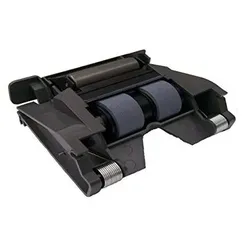
Kodak Alaris 1736115 Drucker-/Scanner-Ersatzteil & Zubehör Trenn-PadAuf einen Blick TypTrenn-Pad GerätekompatibilitätScanner MarkenkompatibilitätKodak Kompatibilitäti1200/i1300/i2400/i2600/i2800/i2420/i2620/i2820, Scan Station 500/700/710/720EX/730EX Alle technischen Daten anzeigen (6 Angaben) MerkmaleTypTrenn-PadGerätekompatibilitätScannerMarkenkompatibilitätKodakKompatibilitäti1200/i1300/i2400/i2600/i2800/i2420/i2620/i2820, Scan Station 500/700/710/720EX/730EXProduktfarbeSchwarzMaximale Kapazität250000 Blätter Technische Daten laut Hersteller, bereitgestellt über Icecat. Änderungen und Irrtümer vorbehalten.60,43 €*Versand: 5,95 €Sichere Weiterleitung zum Anbieter
-
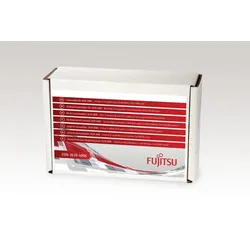
Fujitsu CON-3830-1400K Drucker-/Scanner-Ersatzteil & Zubehör VerbrauchsmaterialiensetAuf einen Blick TypVerbrauchsmaterialienset GerätekompatibilitätScanner MarkenkompatibilitätRicoh Kompatibilitätfi-8820/8930/8950 Alle technischen Daten anzeigen (4 Angaben) MerkmaleTypVerbrauchsmaterialiensetGerätekompatibilitätScannerMarkenkompatibilitätRicohKompatibilitätfi-8820/8930/8950 Technische Daten laut Hersteller, bereitgestellt über Icecat. Änderungen und Irrtümer vorbehalten.129,00 €*Versand: 0,00 €Sichere Weiterleitung zum Anbieter
-
Welche Arten von Druckerzubehör werden typischerweise benötigt und wie findet man das passende Zubehör für seinen Drucker?
Typischerweise werden Tintenpatronen, Tonerkartuschen und Druckerpapier als Druckerzubehör benötigt. Um das passende Zubehör für seinen Drucker zu finden, sollte man die genaue Modellnummer des Druckers kennen und diese bei der Suche berücksichtigen. Man kann das Zubehör entweder im Fachhandel, online oder direkt beim Hersteller erwerben. **
-
Warum finde ich den Drucker nicht im Netzwerk?
Es gibt verschiedene mögliche Gründe, warum der Drucker nicht im Netzwerk gefunden werden kann. Möglicherweise ist der Drucker nicht eingeschaltet oder nicht mit dem Netzwerk verbunden. Es könnte auch sein, dass die Netzwerkeinstellungen des Druckers nicht korrekt konfiguriert sind oder dass es ein Problem mit dem Netzwerk selbst gibt. Es kann hilfreich sein, die Verbindungseinstellungen des Druckers zu überprüfen und sicherzustellen, dass er mit dem richtigen Netzwerk verbunden ist. **
-
Warum wird mein Drucker im Netzwerk nicht gefunden?
Es gibt verschiedene mögliche Gründe, warum ein Drucker im Netzwerk nicht gefunden wird. Möglicherweise ist der Drucker nicht ordnungsgemäß mit dem Netzwerk verbunden oder es gibt ein Problem mit der Netzwerkkonfiguration. Es könnte auch sein, dass der Drucker nicht für die gemeinsame Nutzung im Netzwerk konfiguriert ist oder dass die Treiber nicht richtig installiert sind. Es kann hilfreich sein, die Netzwerkeinstellungen zu überprüfen, den Drucker neu zu starten oder die Treiber neu zu installieren, um das Problem zu beheben. **
-
Wie verbinde ich meinen Drucker mit dem Netzwerk?
Um deinen Drucker mit dem Netzwerk zu verbinden, musst du zunächst sicherstellen, dass dein Drucker WLAN-fähig ist. Anschließend kannst du die WLAN-Einstellungen auf deinem Drucker aufrufen und das passende Netzwerk auswählen. Gib dann das WLAN-Passwort ein, um die Verbindung herzustellen. Alternativ kannst du auch die mitgelieferte Software oder die Bedienungsanleitung deines Druckers konsultieren, um genaue Anweisungen zur Einrichtung der Netzwerkverbindung zu erhalten. Hast du bereits versucht, deinen Drucker mit dem Netzwerk zu verbinden, und benötigst weitere Unterstützung? **
* Alle Preise verstehen sich inklusive der gesetzlichen Mehrwertsteuer und ggf. zuzüglich Versandkosten. Die Angebotsinformationen basieren auf den Angaben des jeweiligen Shops und werden über automatisierte Prozesse aktualisiert. Eine Aktualisierung in Echtzeit findet nicht statt, so dass es im Einzelfall zu Abweichungen kommen kann. ** Hinweis: Teile dieses Inhalts wurden von KI erstellt.